
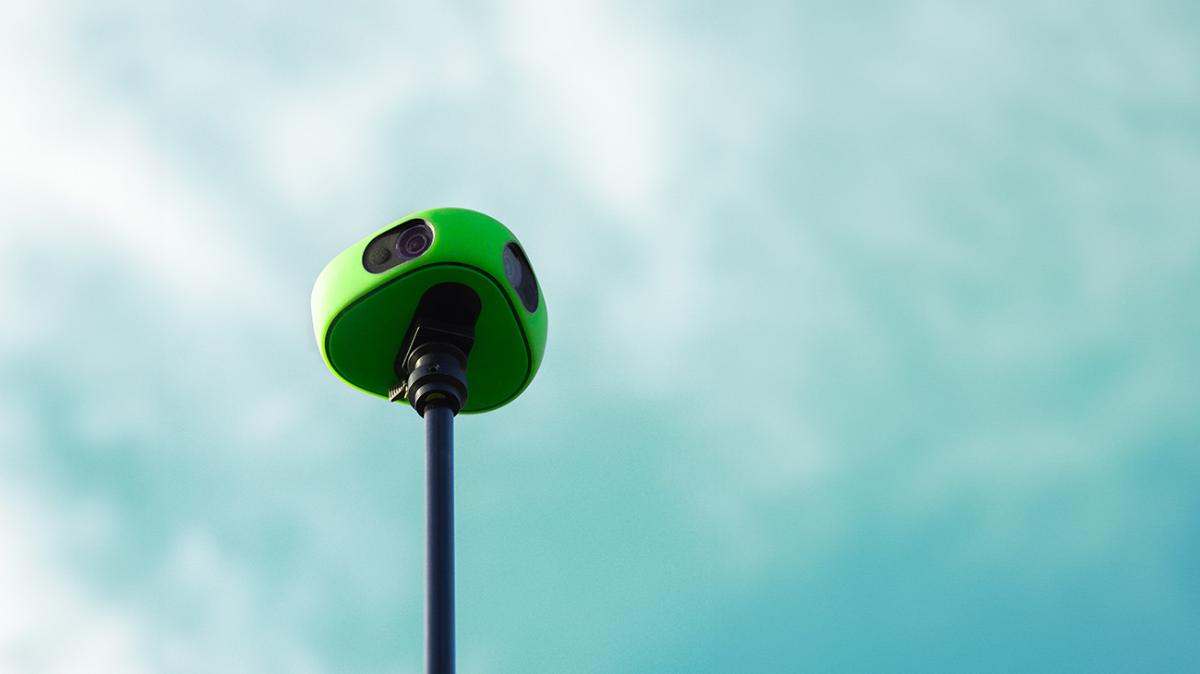
Părinții care nu ajung la meci, bunicii din alt oraș, jucătorii accidentați de acasă — toți pot vedea meciul în timp real, pe canalul de YouTube al clubului, direct din camera Veo. Fără laptop la teren, fără cameraman, fără software în plus. Setarea se face o singură dată, din birou; în ziua meciului apeși un buton în aplicație.
Trei pași: activezi live streaming-ul în YouTube Studio (o dată, cu până la 24 de ore înainte), conectezi canalul de YouTube în contul Veo (o dată, de pe calculator) și pornești transmisia din aplicația Veo Cam (la fiecare meci, de pe telefon). Ai nevoie de add-on-ul Veo Live și de internet la teren.
Ce ai nevoie înainte să începi
Pasul 1: activează live streaming-ul în YouTube Studio
O singură dată · în contul de YouTube · de pe calculatorYouTube nu lasă orice cont să transmită live din prima. Trebuie să ceri accesul, iar aprobarea vine în maximum 24 de ore.
-
1
Intră pe studio.youtube.com și autentifică-te cu contul Google al clubului — cel care administrează canalul pe care vrei să transmiți.
-
2
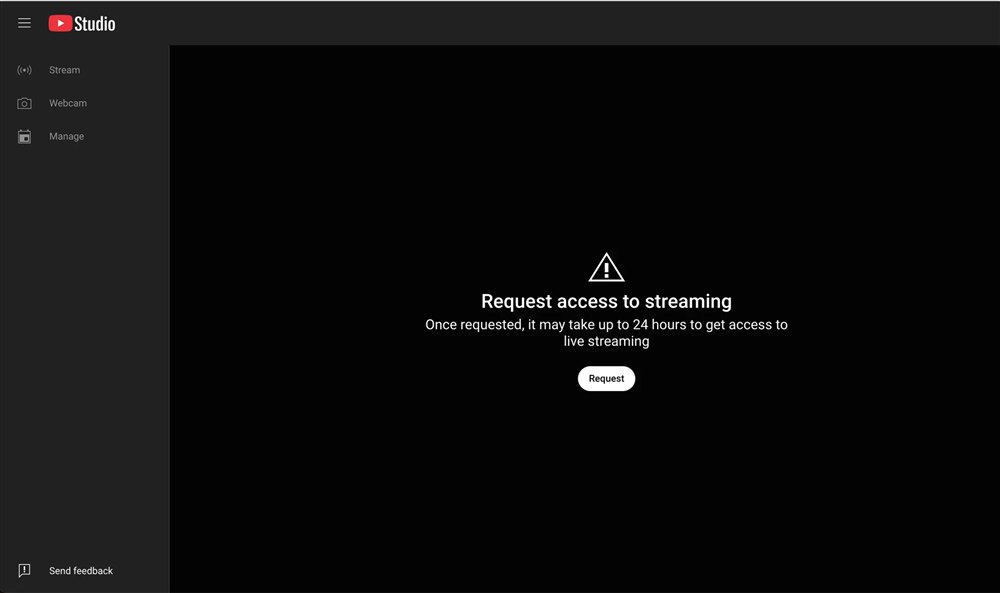
Deschide secțiunea de transmisii live din meniul din stânga. Dacă nu ai mai transmis niciodată, YouTube îți cere să soliciți accesul: apasă Request (Solicită).
-
3
Așteaptă aprobarea. Poate fi imediată, poate dura o zi. Primești confirmarea tot în YouTube Studio.
Dacă clubul nu are încă un canal, creează-l de pe contul Google al clubului, nu de pe contul personal al antrenorului — altfel, când pleacă antrenorul, pleacă și canalul.
Pasul 2: conectează YouTube în contul Veo
O singură dată · în app.veo.co · de pe calculatorAici îi spui platformei Veo unde să trimită semnalul. Odată salvată, destinația rămâne și o alegi din aplicație la fiecare meci.
-
1
Intră pe app.veo.co cu contul clubului. În meniul din stânga apasă Veo Live, apoi rămâi pe fila Stream Settings.
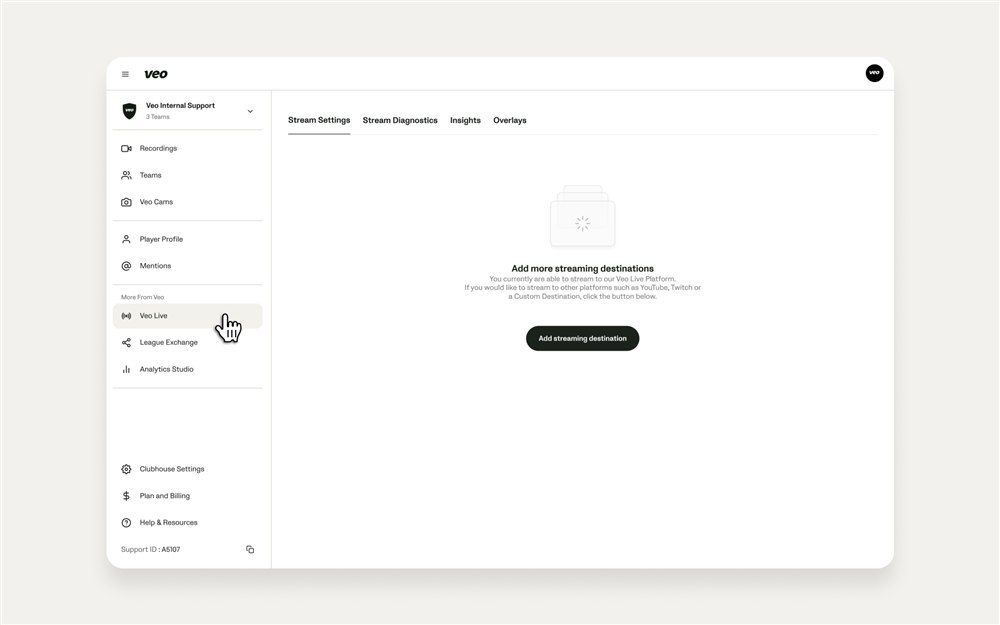
Veo Live → Stream Settings -
2
Apasă Add streaming destination și alege YouTube din listă.
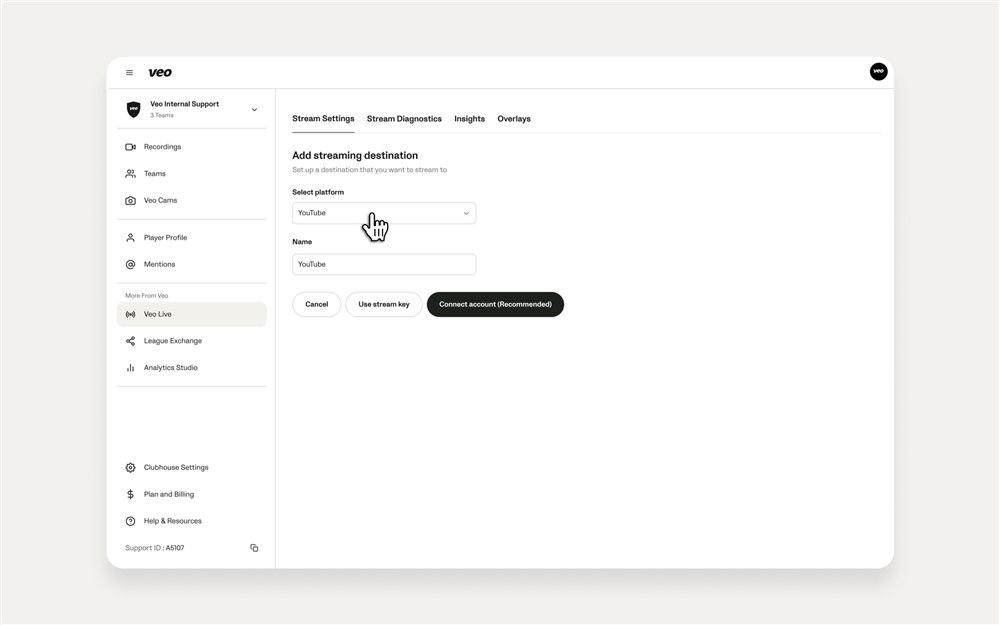
Add streaming destination → YouTube -
3
Alege Connect account — varianta recomandată. Se deschide o fereastră Google: autentifică-te cu contul canalului și apasă Allow, ca Veo să poată porni transmisii pe el.
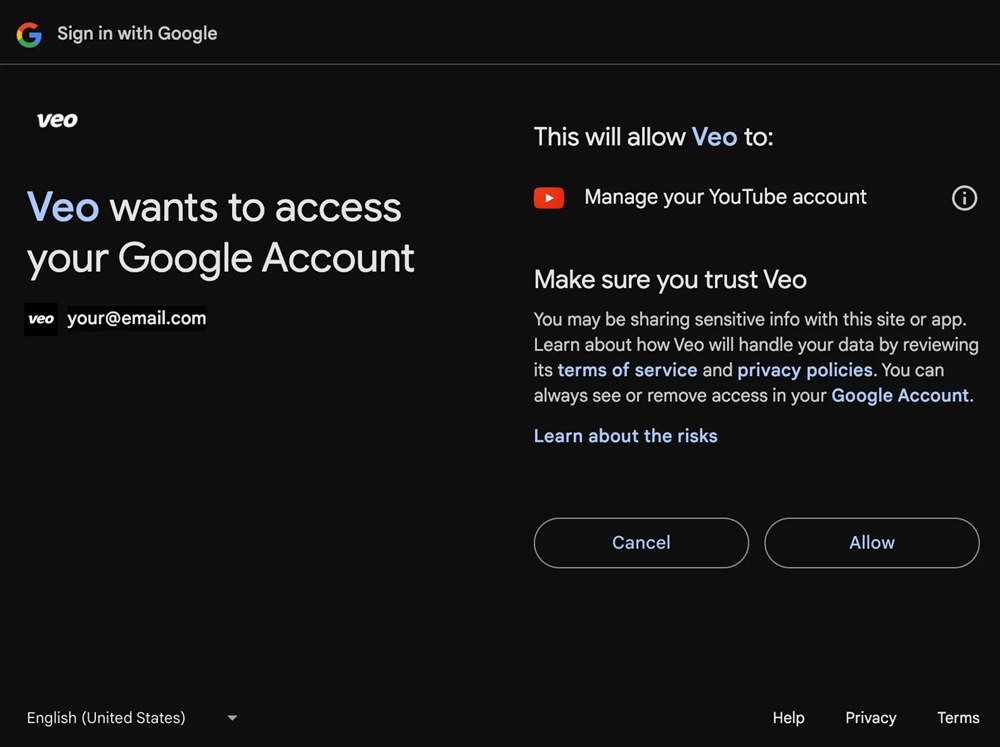
Fereastra Google: Allow -
4
Bifează acceptarea termenilor și apasă Create streaming destination. YouTube apare acum în lista destinațiilor tale; poți să-l setezi ca Default, ca aplicația să-l propună automat.
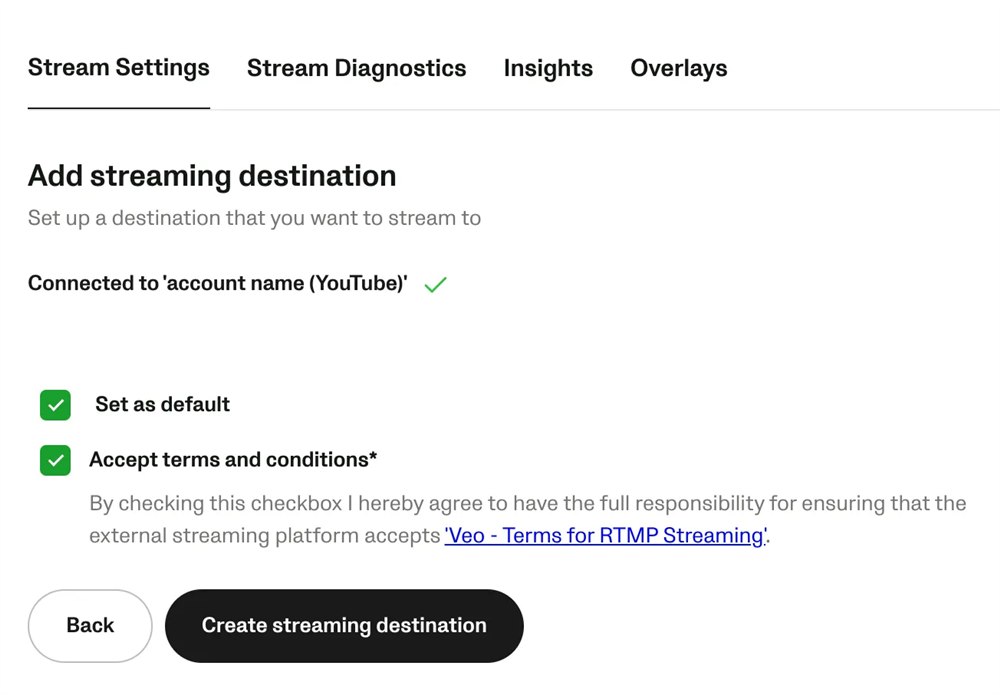
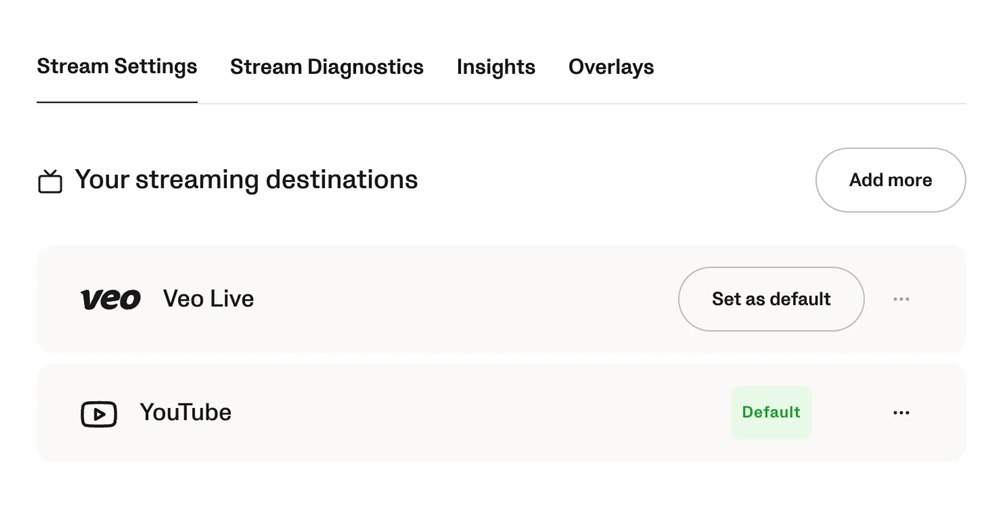
Varianta manuală: în loc de conectarea contului, alegi Use stream key și lipești cheia de stream din YouTube Studio. E utilă dacă vrei să schimbi cheia la fiecare transmisie sau dacă administratorul canalului nu vrea să dea acces Veo la cont — Veo poate cere o cheie nouă de fiecare dată când pornești live-ul.
Pasul 3: pornește transmisia din aplicația Veo Cam
La fiecare meci · în aplicația Veo Cam · de pe telefonDin acest moment, live-ul înseamnă patru atingeri pe telefon, la marginea terenului.
-
1
Deschide aplicația Veo Cam și conectează-te la cameră. Verifică în aplicație că are internet — wi-fi, hotspot sau 5G — apoi apasă Go Live.
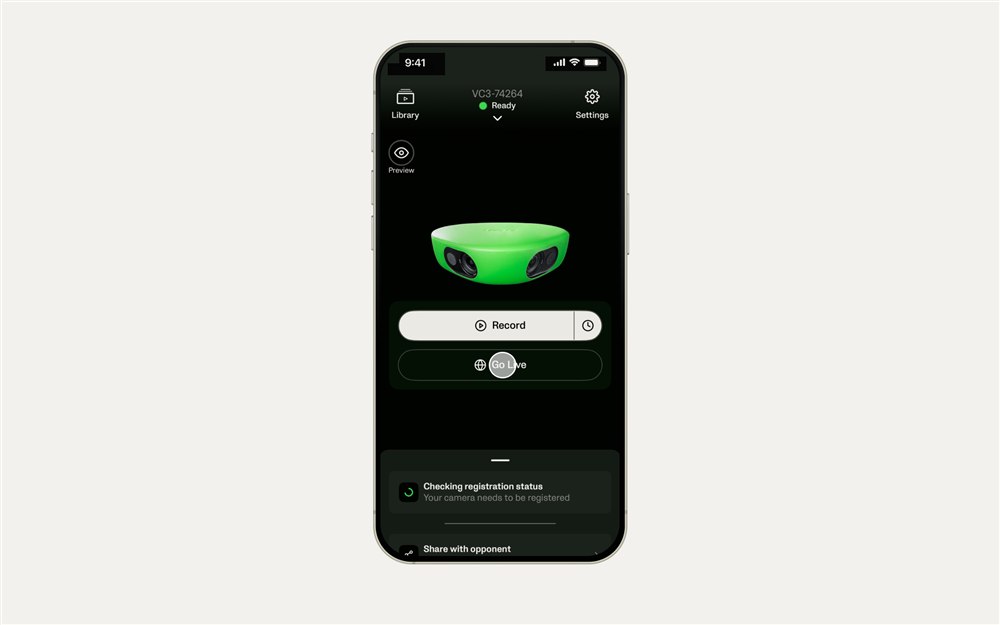
Veo Cam App: Go Live -
2
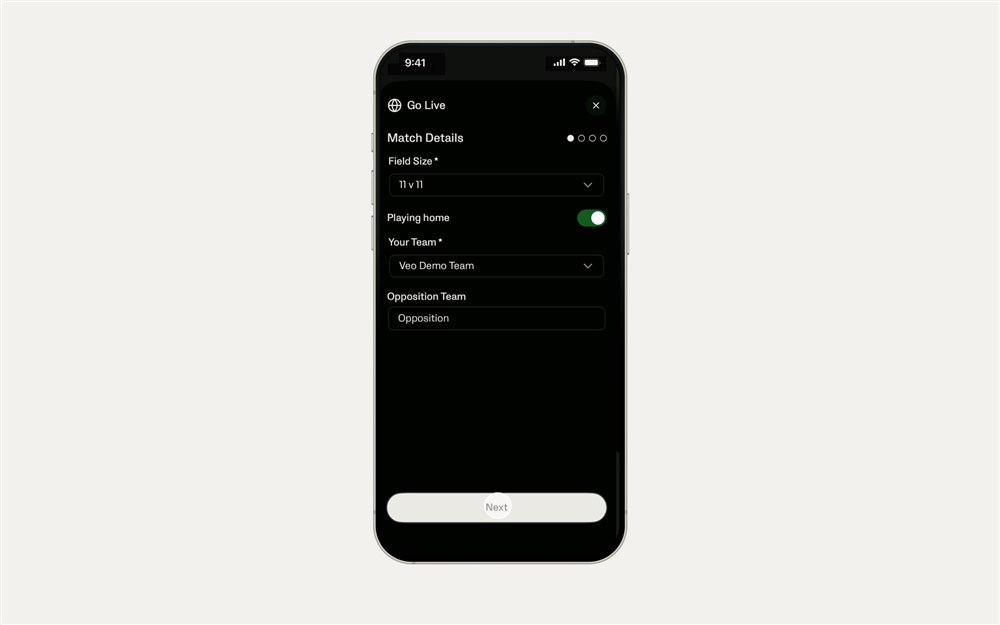
Completează detaliile meciului: dimensiunea terenului, echipa ta, dacă joci acasă, adversarul. Apasă Next. Datele apar în transmisie și rămân pe înregistrare.
Detaliile meciului -
3
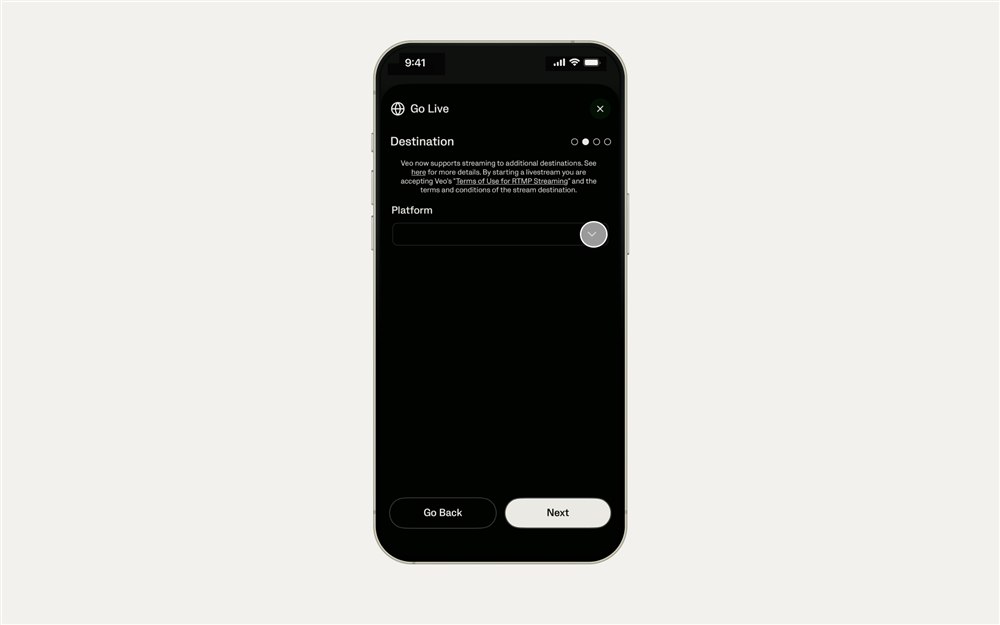
La destinație alege YouTube și apasă Next. Dacă ai ales varianta cu cheie de stream, aici o lipești.
Destinația: YouTube -
4
Trage de butonul Go Live. Transmisia pornește; pe YouTube apare în cel mult un minut.
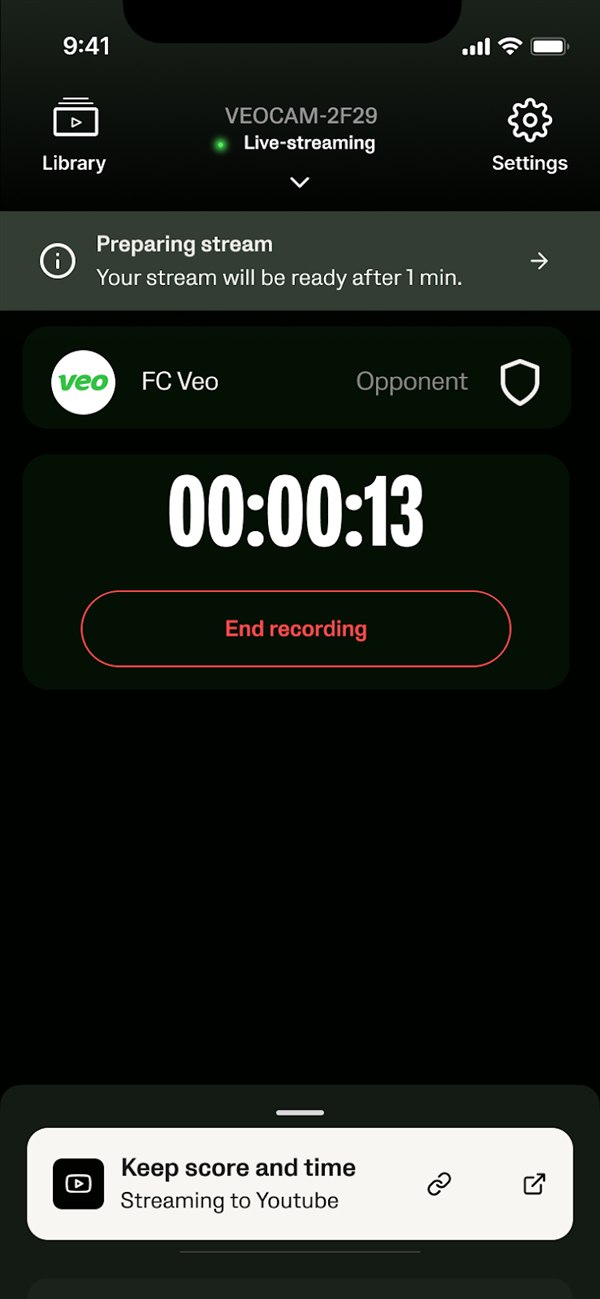
Camera înregistrează meciul complet în paralel. Când s-a terminat, apasă Stop livestream în aplicație — transmisia de pe YouTube se închide automat, iar înregistrarea se încarcă pe platformă ca la orice meci.
Ce am învățat din teren
- Testează la un antrenament, nu la meci. Prima transmisie o faci într-o marți, la 10 minute de antrenament, nu sâmbătă cu 40 de părinți care au primit linkul. Vezi dacă semnalul ține și dacă sunetul e ok.
- Telefonul cu hotspot stă lângă cameră și în priză. Dacă folosești Cam 3 fără 5G, telefonul care dă hotspot e veriga slabă: nu-l lua la vestiar, nu-l lăsa să intre în economie de baterie. Un powerbank rezolvă 90% din problemele de care am auzit.
- Verifică pachetul de date. O transmisie de 90 de minute consumă serios; un abonament cu date limitate se termină în mijlocul reprizei a doua. Cu Cam 3 5G, SIM-ul din cameră vrea același lucru: date suficiente.
- Anunță linkul dinainte. Programează transmisia în YouTube Studio și trimite linkul în grupul de părinți de dimineață. Un live pe care nu-l găsește nimeni e o transmisie pentru nimeni.
- Scor și cronometru pe ecran. Veo poate afișa scorul și timpul peste transmisie; îl ții la zi din aplicație, în timpul meciului. Merită pentru părinți, se ignoră ușor când e 0–0 în minutul 3.
- Canalul e al clubului. Cont Google al clubului, parolă la președinte, nu la antrenorul de la grupa 2014.
Întrebări frecvente
Pot face live pe YouTube fără abonamentul Veo Live?
Nu. Transmisia către YouTube, Twitch sau orice altă platformă externă are nevoie de add-on-ul Veo Live, activ pe contul clubului. Prin cameraveo.ro costă 2.504 lei pe an și se activează pe orice plan, Team sau Club.
Merge și cu Veo Cam 3 fără 5G?
Da. Cam 3 transmite prin wi-fi sau prin hotspot de pe telefon, dacă la teren ai semnal bun de date. Varianta Cam 3 5G are propriul SIM și nu depinde de telefon — e alegerea sigură pentru terenuri fără internet.
Se înregistrează meciul și când transmit live?
Da. Camera înregistrează meciul complet și în timpul transmisiei, iar după meci încărcarea și procesarea se fac ca de obicei. Live-ul e un flux în plus, nu un înlocuitor al înregistrării.
De ce nu apare transmisia imediat pe YouTube?
E normal să apară cu până la un minut întârziere de la momentul în care ai pornit live-ul din aplicație. Dacă nu apare deloc, verifică întâi că YouTube ți-a aprobat accesul la live streaming — aprobarea poate dura până la 24 de ore de la cerere.
Pot transmite și pe Facebook sau Twitch?
Veo are integrare directă pentru YouTube și Twitch, iar pentru alte platforme poți folosi o destinație RTMP cu cheia de stream a platformei respective. Pașii de mai jos sunt pentru YouTube; pentru Twitch, logica e identică.
Activăm Veo Live pe contul tău, facem prima transmisie împreună la un antrenament și vedem dacă terenul tău are nevoie de Cam 3 5G sau merge cu hotspot.
Scrie-ne pe WhatsApp